LÊN ĐƠN NHANH HƠN VỚI TÍNH NĂNG MỚI: PASTE2BOOK VÀ IMAGE2BOOK

Đối với người bán hàng qua Zalo, Messenger hoặc TikTok, thông tin người nhận thường được trao đổi và xác nhận ngay trong cuộc trò chuyện với khách hàng. Tuy nhiên, khi tạo đơn giao hàng, người bán vẫn cần nhập lại từng thông tin trên ứng dụng. Thao tác này mất nhiều thời gian khi số lượng đơn tăng cao và dễ phát sinh sai sót trong quá trình nhập liệu.
Nhằm tối ưu quy trình tạo đơn, Ahamove ra mắt Paste2Book và Image2Book, hỗ trợ nhận diện thông tin giao hàng từ tin nhắn và ảnh chụp màn hình. Người dùng chỉ cần dán nội dung hoặc tải hình ảnh lên ứng dụng để hệ thống điền sẵn thông tin, sau đó kiểm tra cước phí và xác nhận đặt đơn.
Giới thiệu tính năng Paste2Book và Image2Book
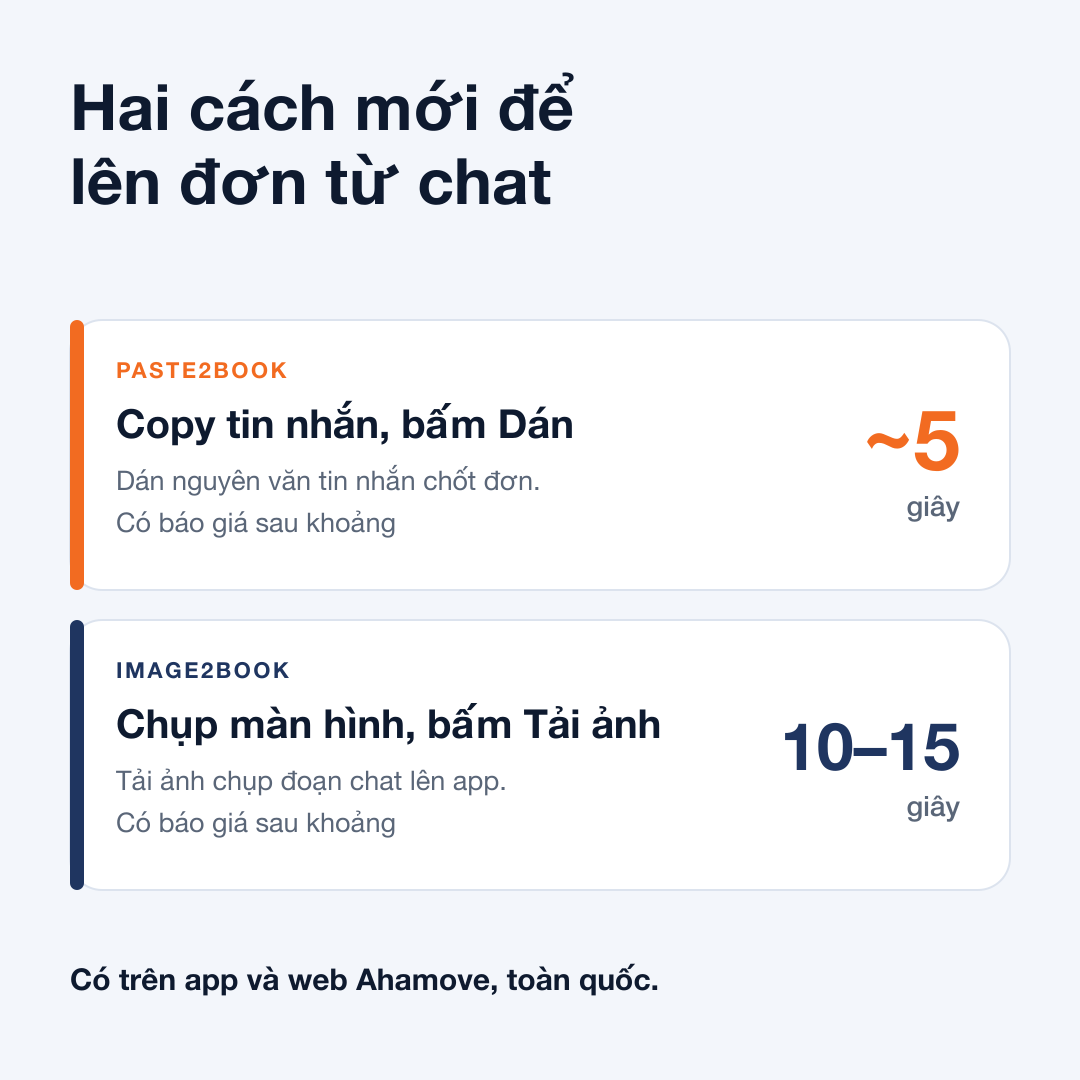
Paste2Book hỗ trợ tạo đơn từ nội dung tin nhắn, phù hợp khi khách hàng cung cấp đầy đủ thông tin trong một tin nhắn có thể sao chép. Sau khi người dùng chọn Dán, Ahamove sẽ phân tích nội dung, điền thông tin giao hàng và hiển thị báo giá. Thời gian xử lý thường khoảng 5 giây.
Image2Book hỗ trợ tạo đơn từ ảnh chụp đoạn hội thoại, phù hợp khi thông tin được gửi qua nhiều tin nhắn riêng biệt. Người dùng chụp màn hình phần trao đổi liên quan đến đơn hàng và chọn Tải ảnh để hệ thống nhận diện nội dung. Quá trình xử lý thường mất khoảng 10–15 giây.
Hai tính năng được triển khai trên ứng dụng và website Ahamove, áp dụng trên toàn quốc. Phần hướng dẫn dưới đây minh họa thao tác trên ứng dụng Ahamove dành cho iPhone.
Hướng dẫn sử dụng Paste2Book trên ứng dụng Ahamove
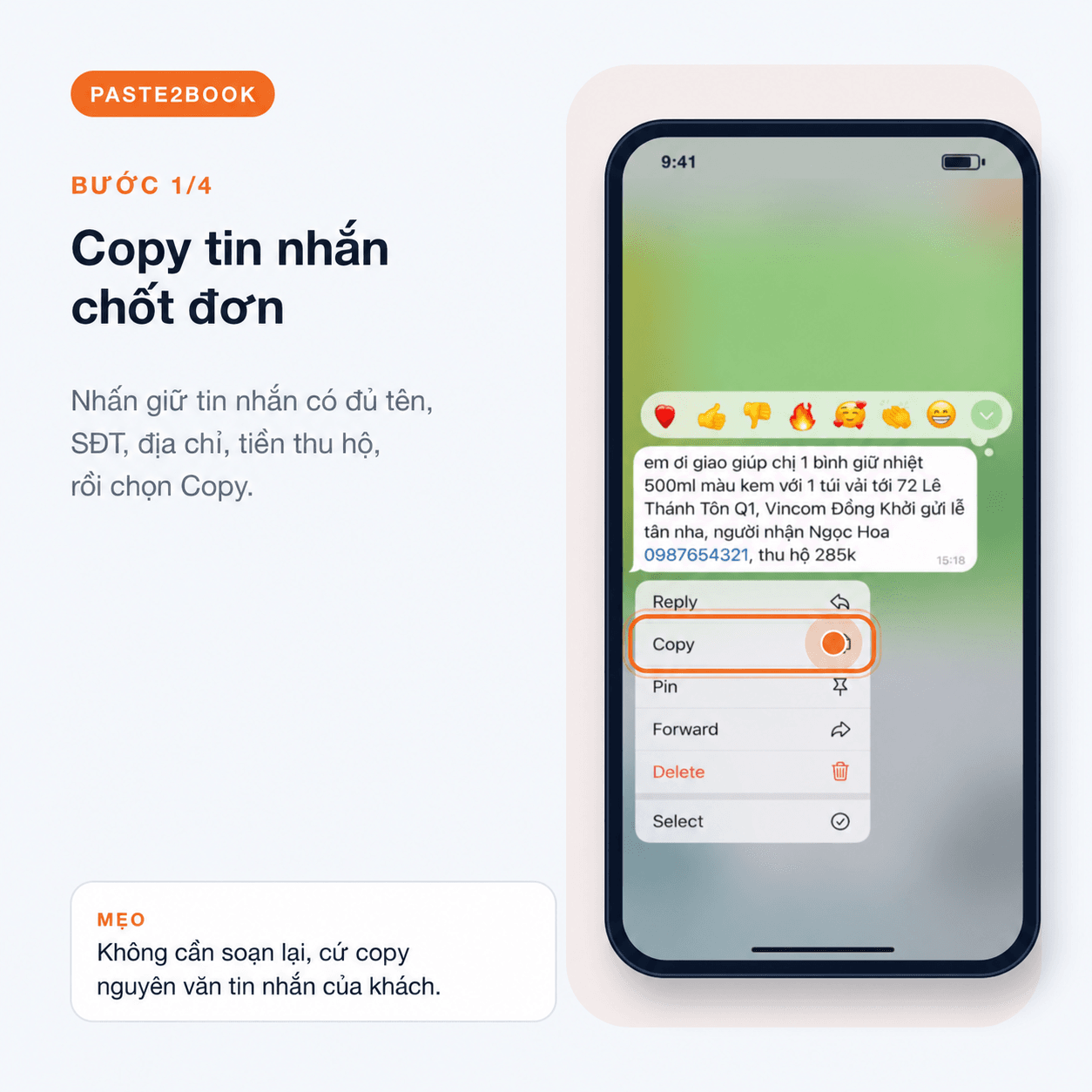
Bước 1: Sao chép tin nhắn chứa thông tin giao hàng
Trong cuộc trò chuyện với khách hàng, nhấn giữ tin nhắn cần sử dụng và chọn Copy hoặc Sao chép. Nội dung nên bao gồm tên người nhận, số điện thoại, địa chỉ giao hàng và số tiền thu hộ nếu có. Người dùng có thể sao chép nguyên văn mà không cần chỉnh sửa theo mẫu.
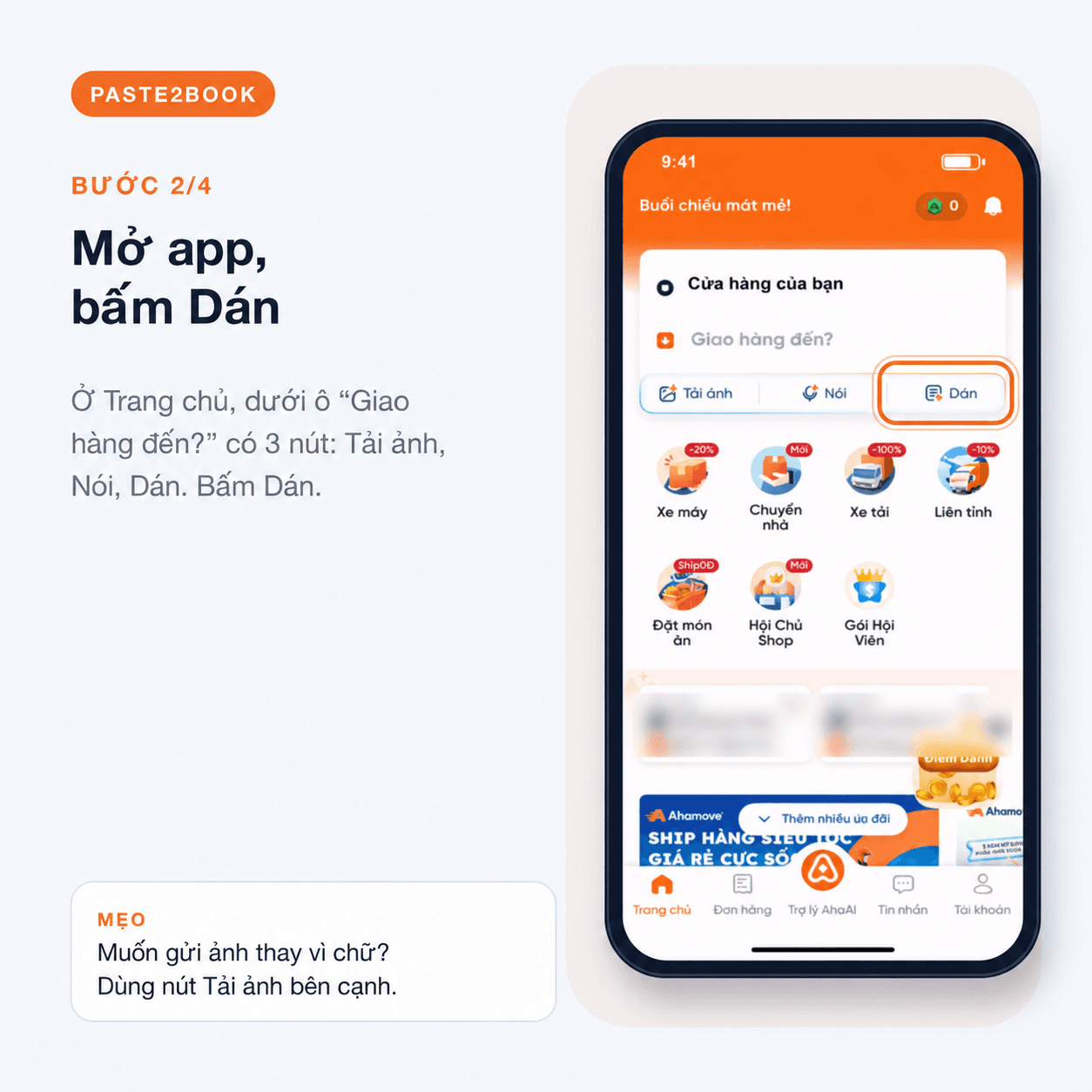
Bước 2: Chọn Dán trên Trang chủ
Mở ứng dụng Ahamove và chọn Dán bên dưới ô “Giao hàng đến?” trên Trang chủ. Hệ thống sẽ tiếp nhận nội dung vừa sao chép để phân tích thông tin đơn hàng.
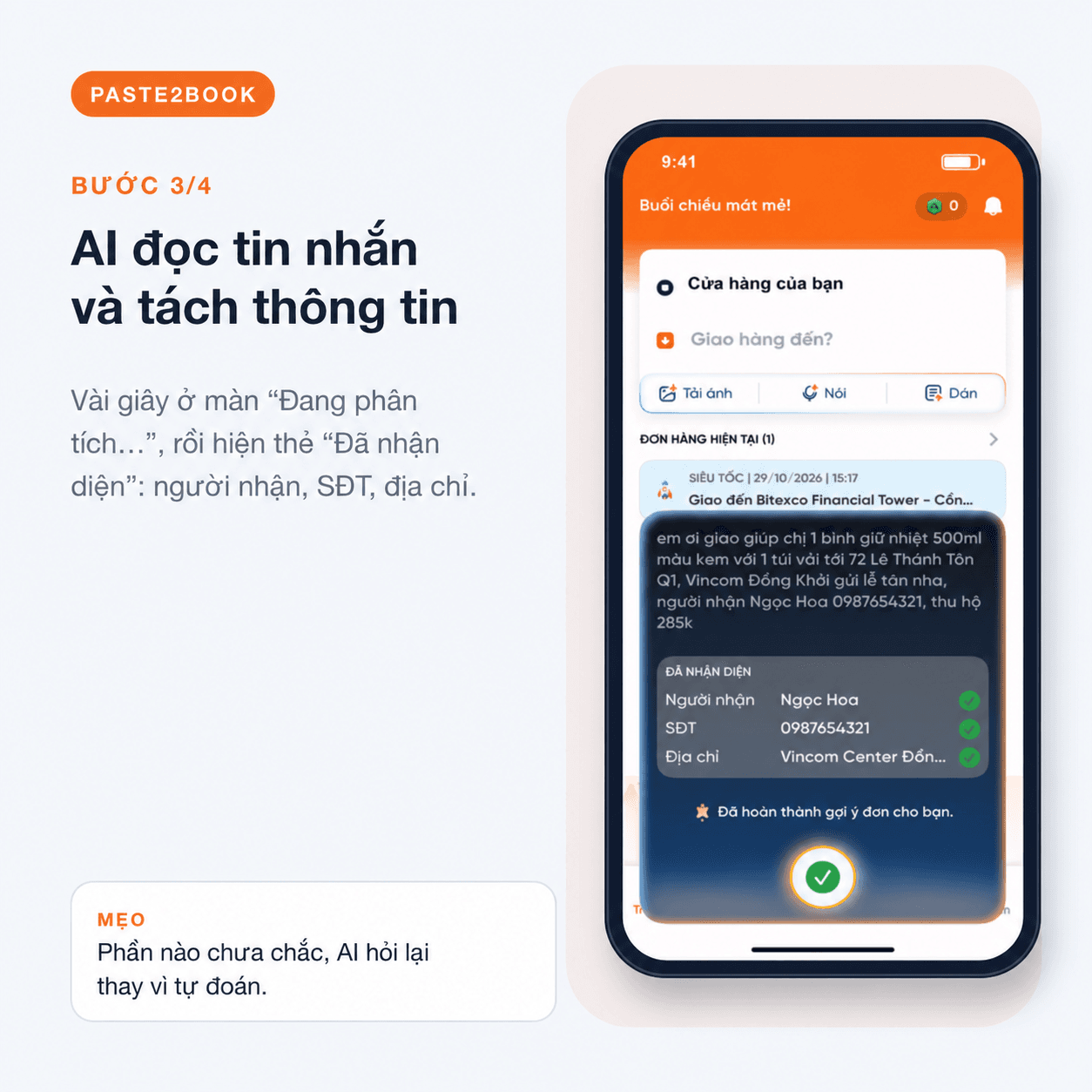
Bước 3: Xem kết quả nhận diện
Sau khi phân tích tin nhắn, Ahamove hiển thị mục Đã nhận diện, bao gồm các thông tin như tên người nhận, số điện thoại và địa chỉ. Nếu nội dung chưa đầy đủ hoặc chưa rõ, hệ thống sẽ yêu cầu bổ sung để hoàn thiện đơn hàng.
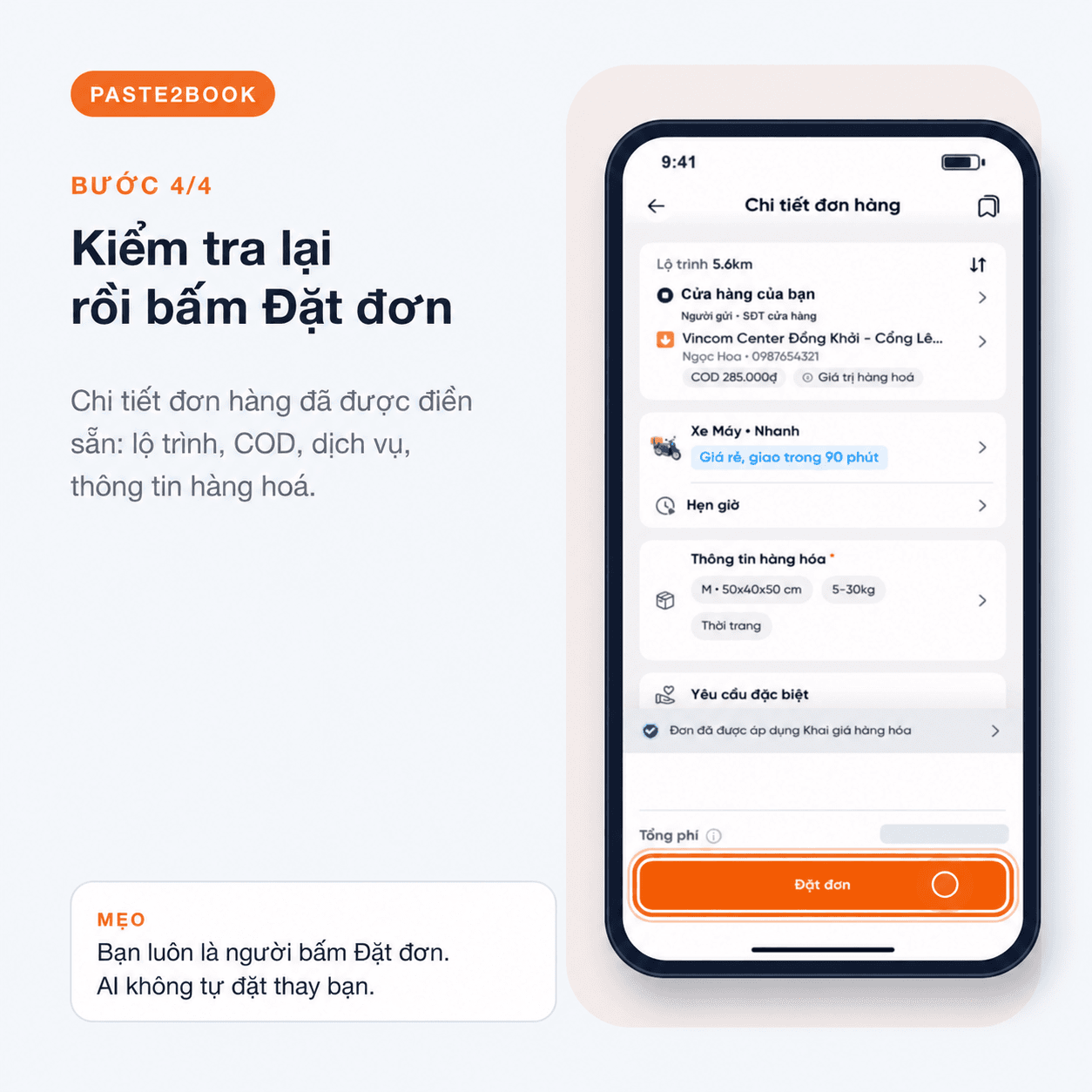
Bước 4: Kiểm tra và xác nhận đặt đơn
Tại màn hình Chi tiết đơn hàng, kiểm tra lộ trình, thông tin người nhận, tiền thu hộ, dịch vụ và thông tin hàng hóa. Sau khi đối chiếu nội dung và cước phí, chọn Đặt đơn để xác nhận yêu cầu giao hàng.
Hướng dẫn sử dụng Image2Book trên ứng dụng Ahamove
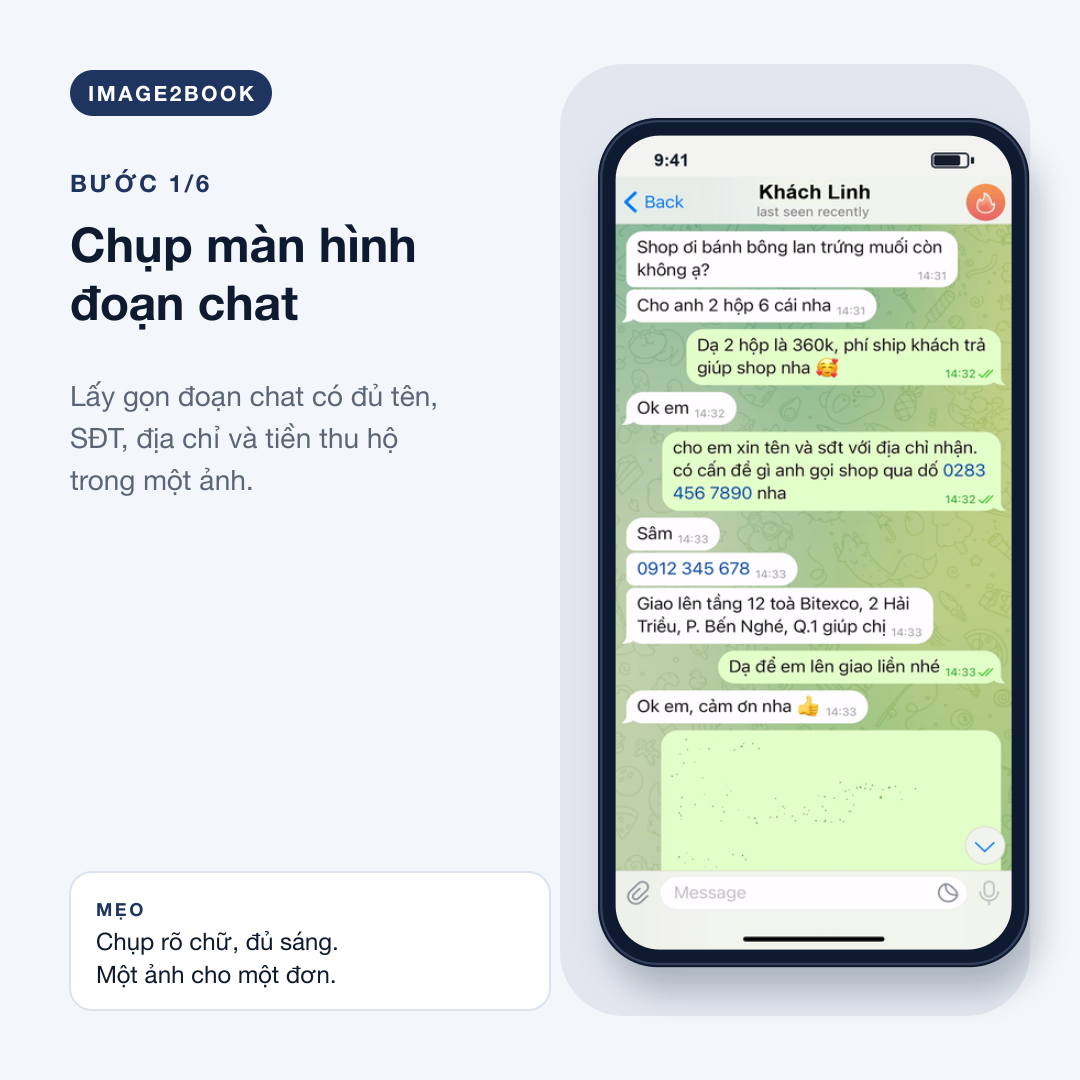
Bước 1: Chụp màn hình đoạn hội thoại
Chụp phần trao đổi chứa thông tin giao hàng của một đơn, bảo đảm hiển thị đầy đủ tên người nhận, số điện thoại, địa chỉ và tiền thu hộ nếu có. Hình ảnh cần rõ chữ và không bị cắt mất các nội dung quan trọng.
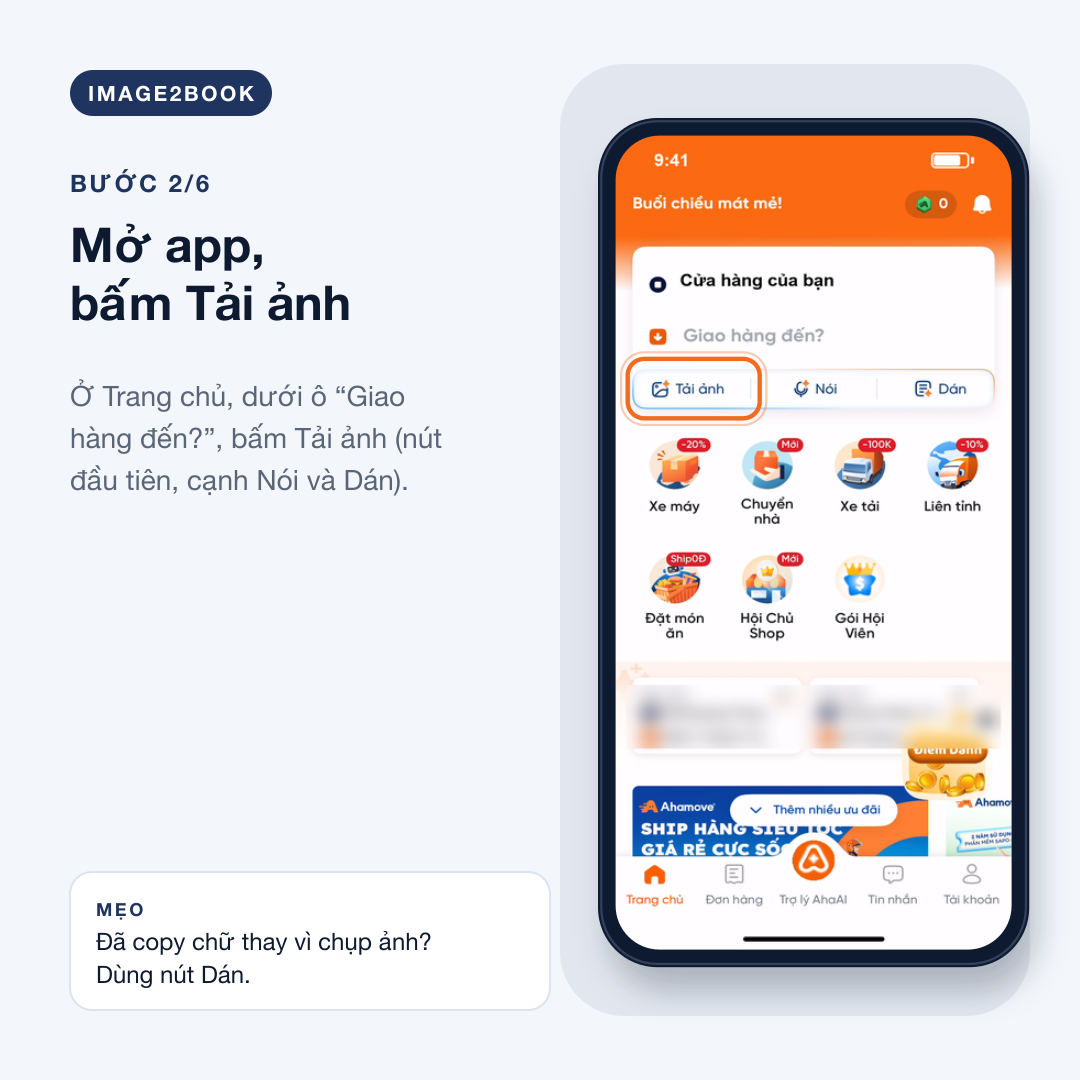
Bước 2: Chọn Tải ảnh trên Trang chủ
Mở ứng dụng Ahamove và chọn Tải ảnh bên dưới ô “Giao hàng đến?”. Cửa sổ Lên đơn bằng hình ảnh sẽ xuất hiện để người dùng thêm ảnh chụp đoạn hội thoại.
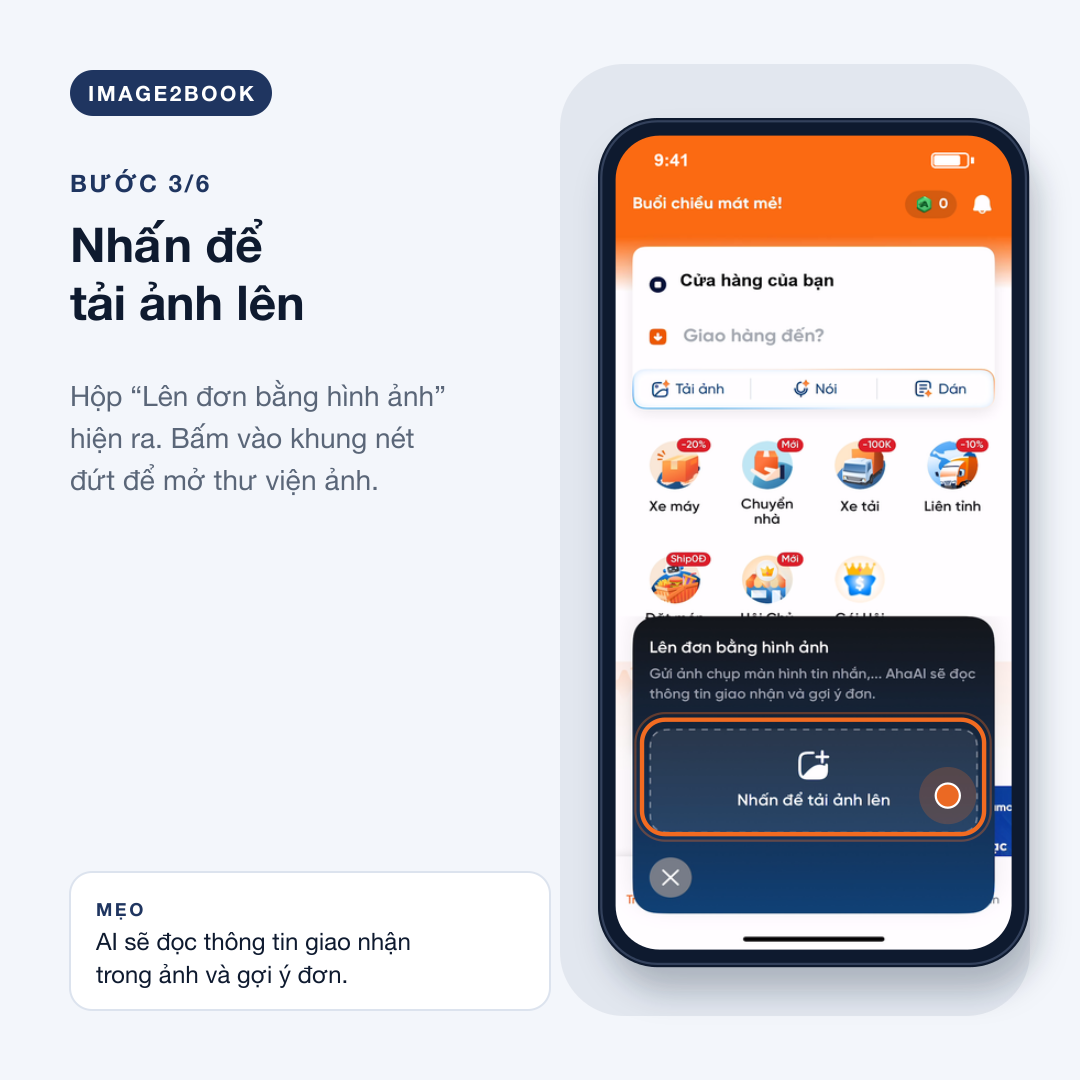
Bước 3: Truy cập thư viện ảnh
Tại cửa sổ vừa xuất hiện, chọn khung Nhấn để tải ảnh lên để mở thư viện ảnh trên điện thoại.
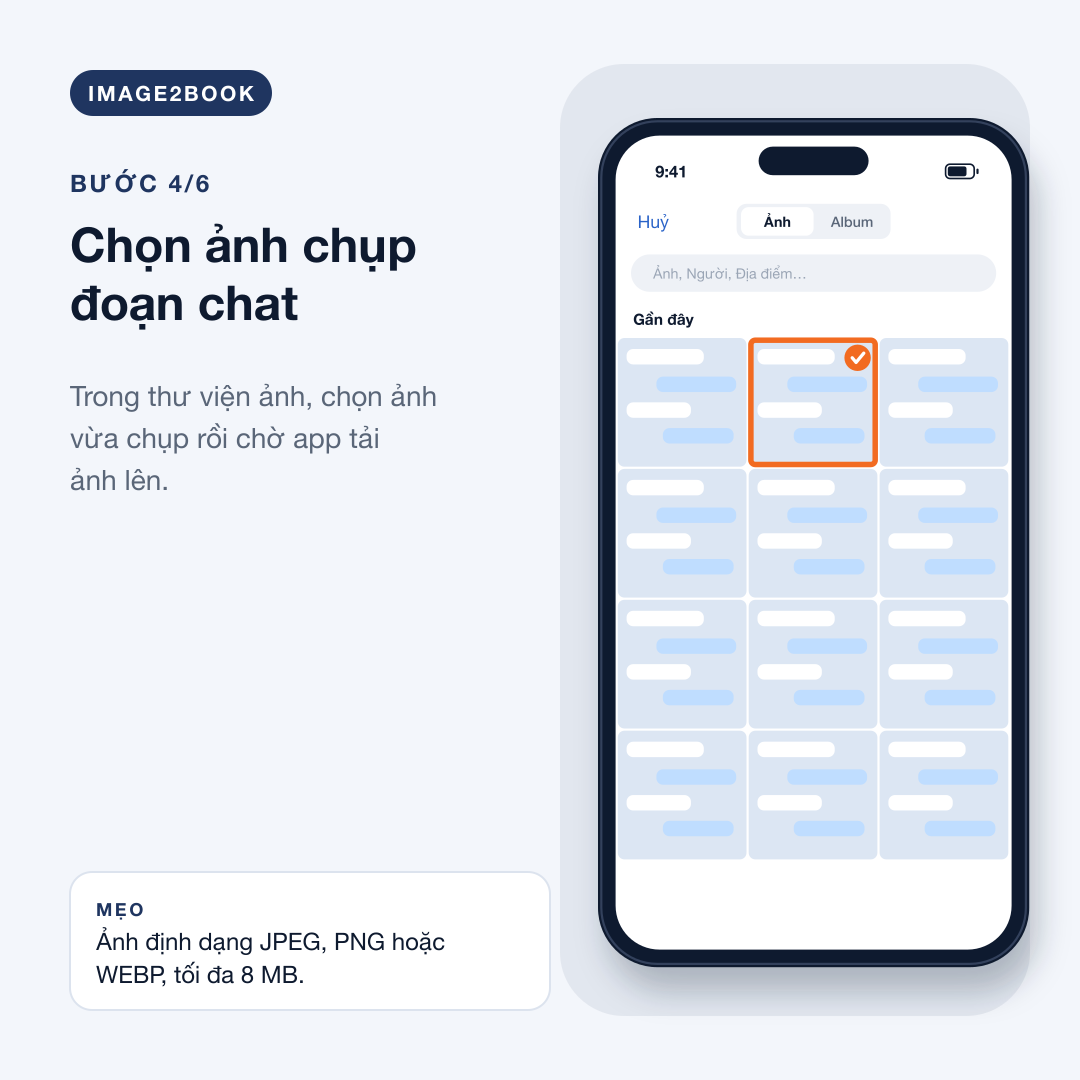
Bước 4: Chọn hình ảnh cần sử dụng
Chọn ảnh chụp đoạn hội thoại chứa thông tin đơn hàng. Ahamove hỗ trợ các định dạng JPEG, PNG và WEBP với dung lượng tối đa 8 MB mỗi ảnh.
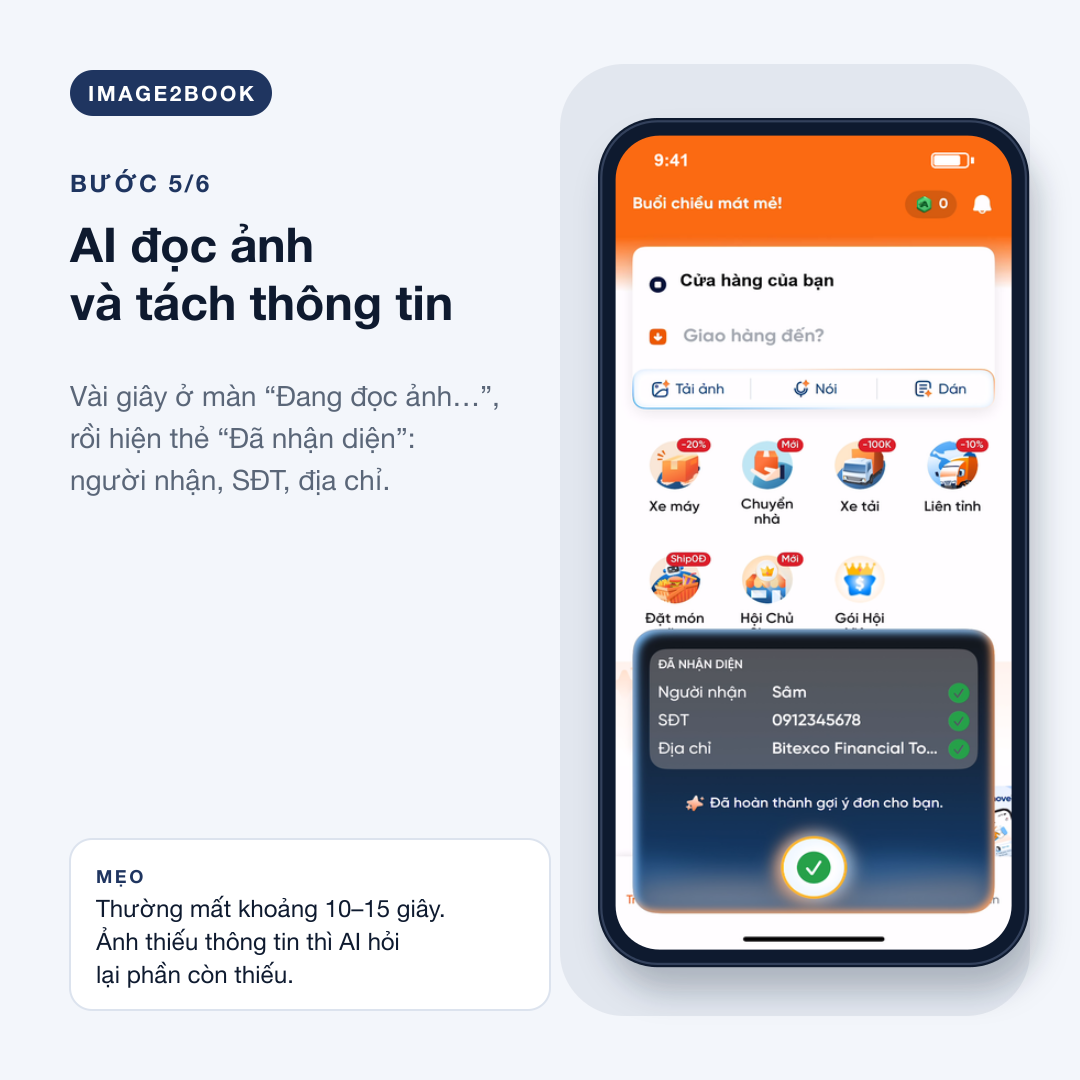
Bước 5: Xem thông tin được nhận diện từ ảnh
Sau khi tải ảnh lên, hệ thống sẽ đọc nội dung và hiển thị kết quả tại mục Đã nhận diện. Nếu hình ảnh chưa cung cấp đủ thông tin giao hàng, người dùng bổ sung theo hướng dẫn trên màn hình.
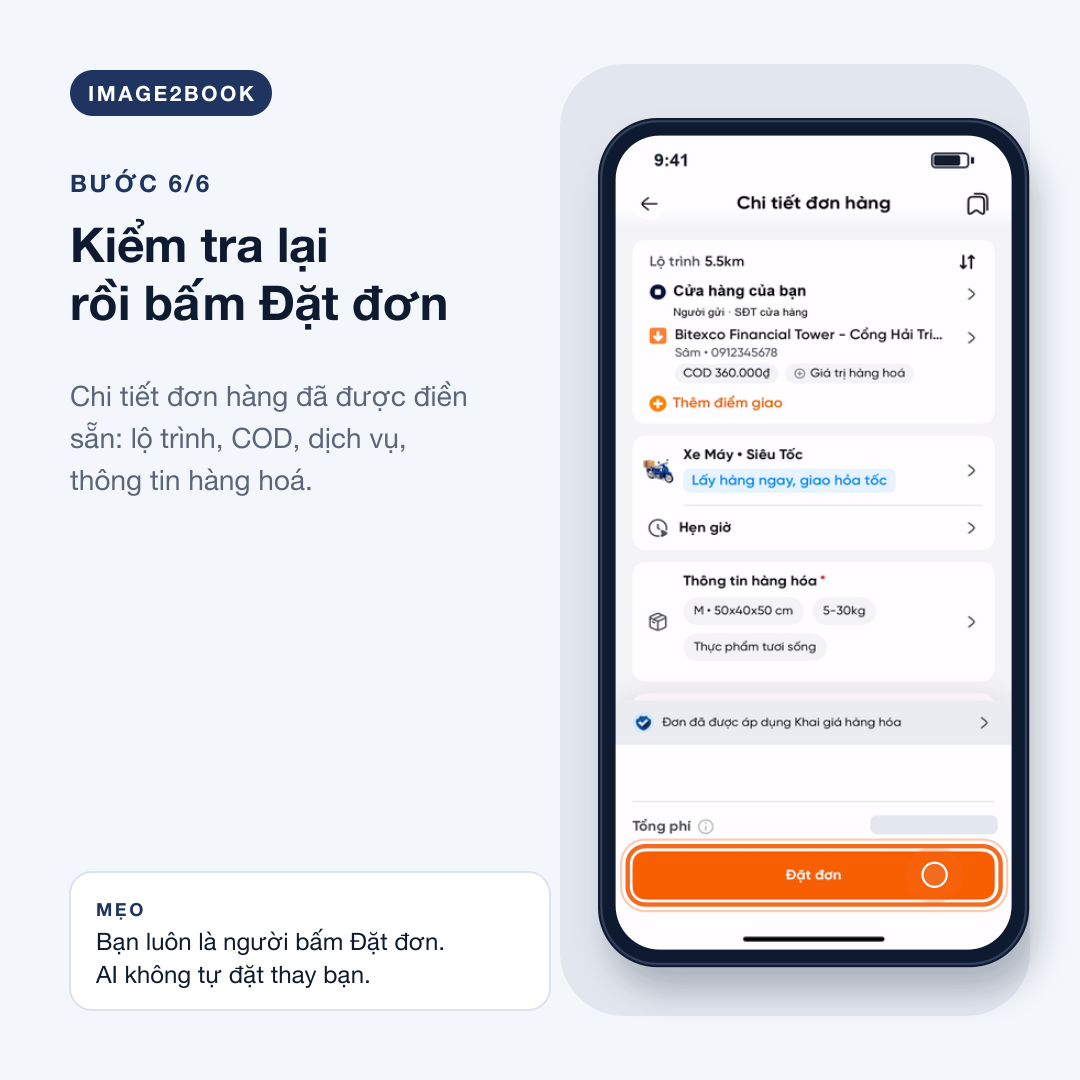
Bước 6: Kiểm tra và xác nhận đặt đơn
Tại màn hình Chi tiết đơn hàng, đối chiếu thông tin đã được điền với nội dung khách hàng cung cấp, đặc biệt là địa chỉ, số điện thoại và tiền thu hộ. Sau khi kiểm tra dịch vụ, thông tin hàng hóa và cước phí, chọn Đặt đơn để hoàn tất.
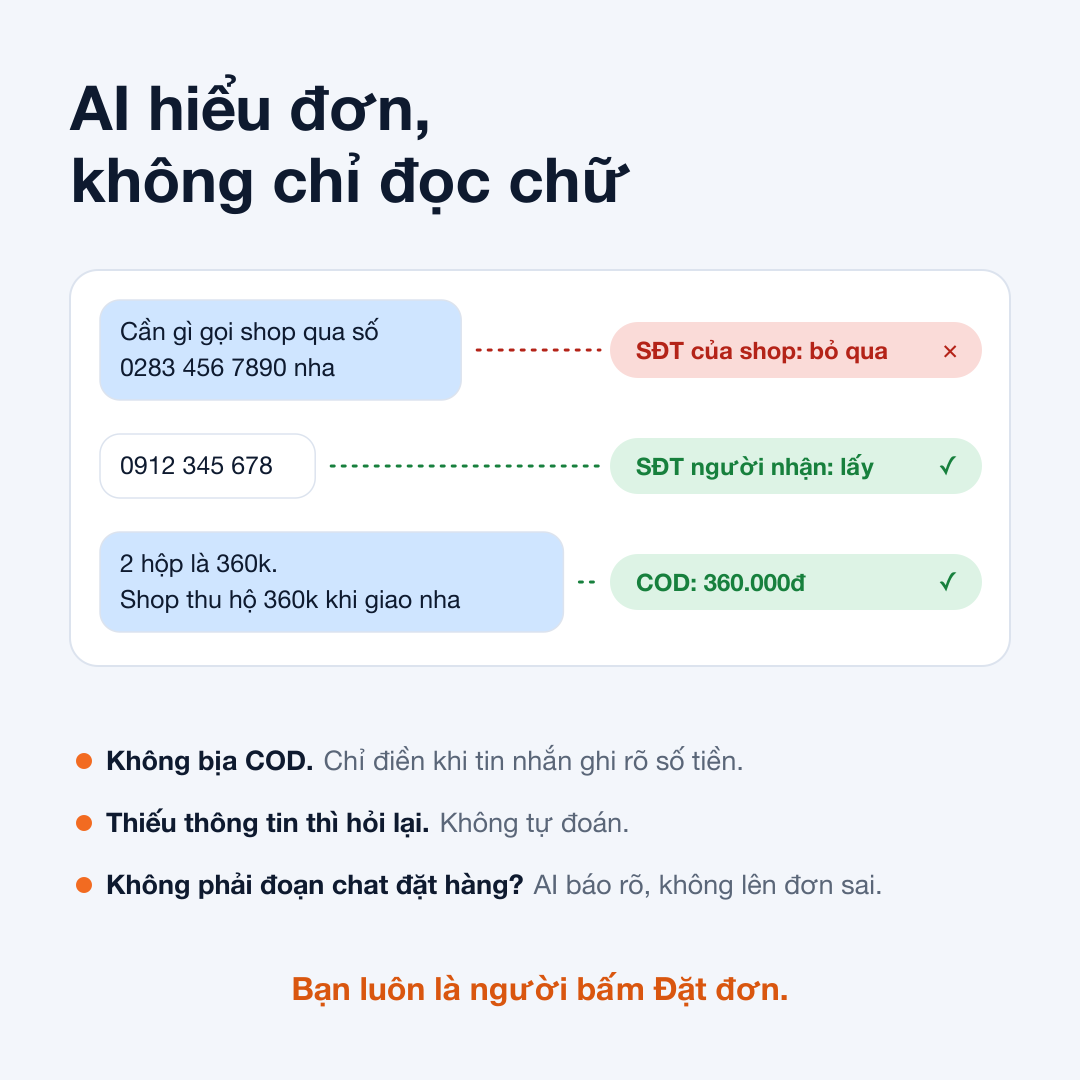
Nhận diện thông tin giao hàng theo nội dung trao đổi
Trong một cuộc trò chuyện, số điện thoại của cửa hàng và người nhận có thể cùng xuất hiện. Ahamove dựa vào ngữ cảnh để phân biệt các thông tin này và xác định số liên hệ phù hợp cho đơn giao hàng. Tương tự, tiền thu hộ chỉ được điền khi nội dung tin nhắn hoặc hình ảnh thể hiện rõ số tiền cần thu.
Với những thông tin còn thiếu hoặc chưa rõ, hệ thống sẽ yêu cầu người dùng bổ sung. Nếu hình ảnh không chứa nội dung đặt hàng, Ahamove sẽ thông báo để người dùng lựa chọn ảnh khác.
Paste2Book và Image2Book hỗ trợ chuẩn bị thông tin đơn hàng, trong khi người dùng vẫn chủ động kiểm tra và xác nhận. Đơn hàng chỉ được đặt sau khi người dùng chọn Đặt đơn.
Lưu ý khi sử dụng Paste2Book và Image2Book
Để hỗ trợ quá trình nhận diện, mỗi lần dán tin nhắn hoặc tải ảnh chỉ nên chứa thông tin của một đơn hàng. Với ảnh chụp màn hình, cần giữ đầy đủ phần trao đổi liên quan đến giao nhận và bảo đảm nội dung dễ đọc.
Người dùng không cần sắp xếp thông tin theo thứ tự cố định hoặc biên soạn lại tin nhắn. Tuy nhiên, nếu khách hàng chưa cung cấp đầy đủ địa chỉ hoặc chưa xác nhận số tiền thu hộ, cần làm rõ các nội dung này trước khi đặt đơn.
Dù thông tin đã được điền sẵn, việc kiểm tra tại màn hình Chi tiết đơn hàng vẫn cần thiết để bảo đảm đơn được tạo đúng với yêu cầu giao hàng.
Giải đáp thắc mắc về tính năng
Tin nhắn có cần tuân theo mẫu cố định không?
Không. Paste2Book hỗ trợ nhận diện nội dung tin nhắn nguyên văn, kể cả khi khách hàng sử dụng từ viết tắt. Người dùng kiểm tra kết quả và bổ sung nếu hệ thống yêu cầu làm rõ thông tin.
Một lần dán hoặc tải ảnh có hỗ trợ nhiều điểm giao không?
Hiện tính năng chưa hỗ trợ tạo nhiều điểm giao trong một lần dán tin nhắn hoặc tải ảnh. Người dùng cần thực hiện lần lượt với thông tin của từng đơn hàng.
Thông tin đã nhập có được giữ lại khi tải nhầm ảnh không?
Nếu hình ảnh không chứa thông tin giao hàng, hệ thống sẽ thông báo để người dùng lựa chọn ảnh khác và giữ lại thông tin đã có trước đó.
Trải nghiệm phương thức tạo đơn mới trên Ahamove
Với Paste2Book và Image2Book, người bán có thể sử dụng trực tiếp thông tin khách hàng đã cung cấp để tạo đơn giao hàng, qua đó tối ưu thao tác nhập liệu và rút ngắn thời gian xử lý đơn.
Để trải nghiệm, mở ứng dụng Ahamove, chọn Dán hoặc Tải ảnh ngay trên Trang chủ, sau đó kiểm tra thông tin và xác nhận đặt đơn.